> ## Documentation Index
> Fetch the complete documentation index at: https://docs.hitl.sh/llms.txt
> Use this file to discover all available pages before exploring further.
# Home Screen
> Navigate the HITL.sh mobile app home screen to view pending requests and manage your review workload
# Home Screen
The HITL.sh mobile app home screen is your central hub for managing review requests on the go. Designed for efficiency and ease of use, it provides quick access to all the information you need to make informed decisions.
## Home Screen Overview
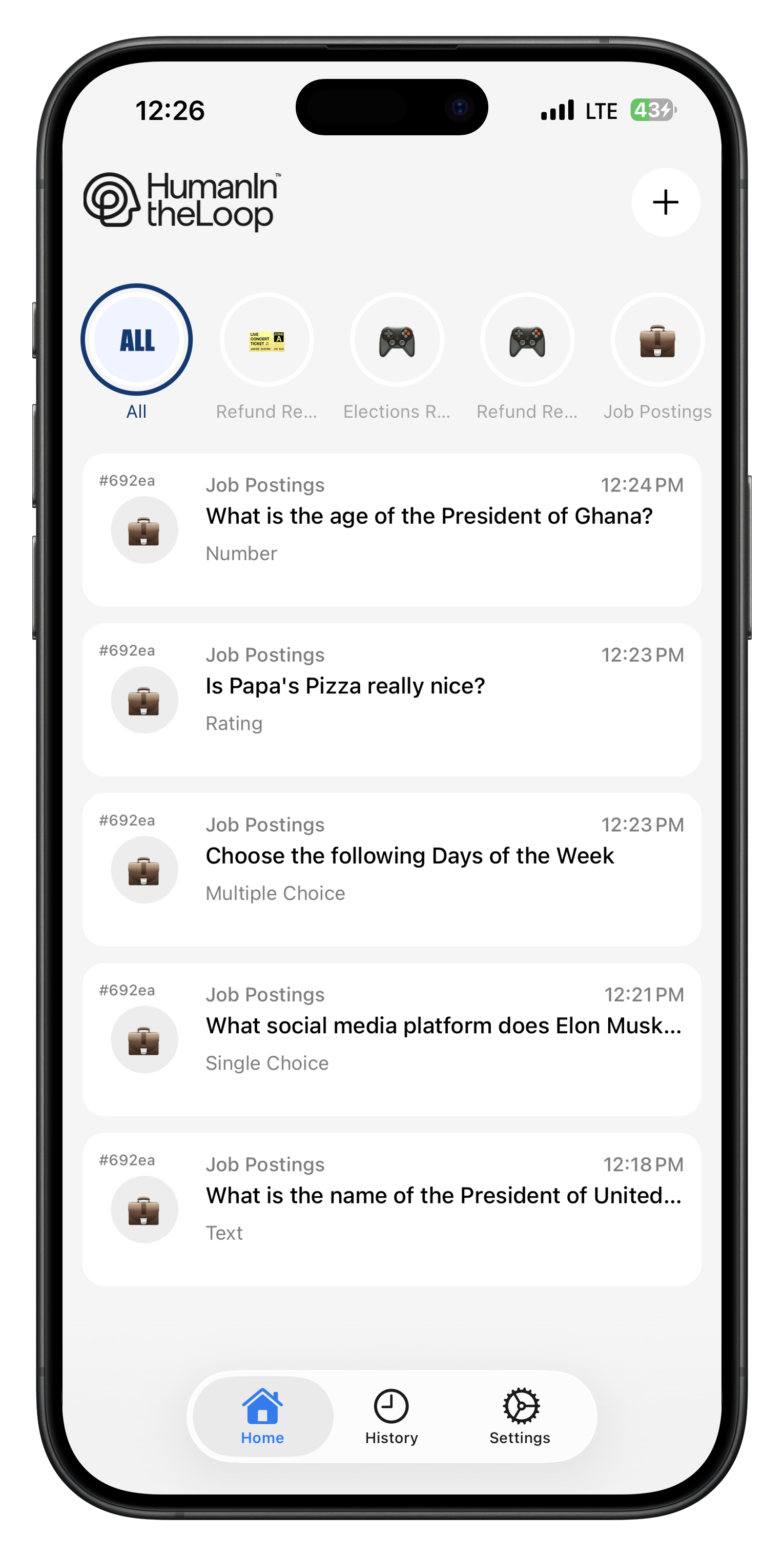 The home screen is organized into several key areas:
* **Header Section**: Quick stats and navigation menu
* **Request Queue**: List of pending requests requiring your review
* **Quick Actions**: Common tasks and shortcuts
* **Status Indicators**: Visual cues for request priority and status
## Header Section
### Profile and Stats
* Your name and role
* Current availability status
* Skills and expertise areas
* Performance metrics
* Pending requests count
* Today's completed reviews
* Average response time
* Quality score
### Navigation Menu
Access all app features from the main menu:
Return to the main dashboard with pending requests.
View all requests assigned to you, including completed ones.
See team performance and workload distribution.
Configure notifications, preferences, and account settings.
## Request Queue
### Pending Requests List
The main section displays all requests waiting for your review:
Each request card shows:
* **Content Preview**: First few words or image thumbnail
* **Request Type**: Text, image, video, or document
* **Priority Level**: Visual indicator (low, normal, high, urgent)
* **Time Remaining**: Countdown to response deadline
* **AI Confidence**: How confident the AI was in its analysis
### Request Prioritization
Requests are automatically sorted by:
Urgent requests appear at the top of the queue.
Requests approaching their deadline are highlighted.
Requests matching your skills are prioritized.
First-in, first-out ordering for equal priority requests.
### Request Status Indicators
Visual cues help you quickly understand request status:
* **Green**: Low priority, normal response time
* **Yellow**: Normal priority, approaching deadline
* **Orange**: High priority, requires attention
* **Red**: Urgent priority, immediate action needed
* **Clock**: Request is waiting for review
* **Alert**: Request is approaching deadline
* **Star**: Request matches your expertise
* **Flag**: Request has been flagged for special attention
## Quick Actions
### Review Actions
Common actions available from the home screen:
Begin reviewing a selected request immediately.
Review multiple similar requests together.
Save requests for review when you have more time.
Get assistance from team members or supervisors.
### Filtering and Search
Find specific requests quickly:
Filter by text, image, video, or document requests.
Show only high-priority or urgent requests.
Search requests by content, user, or keywords.
Filter requests by submission date or deadline.
## Request Details
### Quick Preview
Tap on any request card to see more details:
The home screen is organized into several key areas:
* **Header Section**: Quick stats and navigation menu
* **Request Queue**: List of pending requests requiring your review
* **Quick Actions**: Common tasks and shortcuts
* **Status Indicators**: Visual cues for request priority and status
## Header Section
### Profile and Stats
* Your name and role
* Current availability status
* Skills and expertise areas
* Performance metrics
* Pending requests count
* Today's completed reviews
* Average response time
* Quality score
### Navigation Menu
Access all app features from the main menu:
Return to the main dashboard with pending requests.
View all requests assigned to you, including completed ones.
See team performance and workload distribution.
Configure notifications, preferences, and account settings.
## Request Queue
### Pending Requests List
The main section displays all requests waiting for your review:
Each request card shows:
* **Content Preview**: First few words or image thumbnail
* **Request Type**: Text, image, video, or document
* **Priority Level**: Visual indicator (low, normal, high, urgent)
* **Time Remaining**: Countdown to response deadline
* **AI Confidence**: How confident the AI was in its analysis
### Request Prioritization
Requests are automatically sorted by:
Urgent requests appear at the top of the queue.
Requests approaching their deadline are highlighted.
Requests matching your skills are prioritized.
First-in, first-out ordering for equal priority requests.
### Request Status Indicators
Visual cues help you quickly understand request status:
* **Green**: Low priority, normal response time
* **Yellow**: Normal priority, approaching deadline
* **Orange**: High priority, requires attention
* **Red**: Urgent priority, immediate action needed
* **Clock**: Request is waiting for review
* **Alert**: Request is approaching deadline
* **Star**: Request matches your expertise
* **Flag**: Request has been flagged for special attention
## Quick Actions
### Review Actions
Common actions available from the home screen:
Begin reviewing a selected request immediately.
Review multiple similar requests together.
Save requests for review when you have more time.
Get assistance from team members or supervisors.
### Filtering and Search
Find specific requests quickly:
Filter by text, image, video, or document requests.
Show only high-priority or urgent requests.
Search requests by content, user, or keywords.
Filter requests by submission date or deadline.
## Request Details
### Quick Preview
Tap on any request card to see more details:
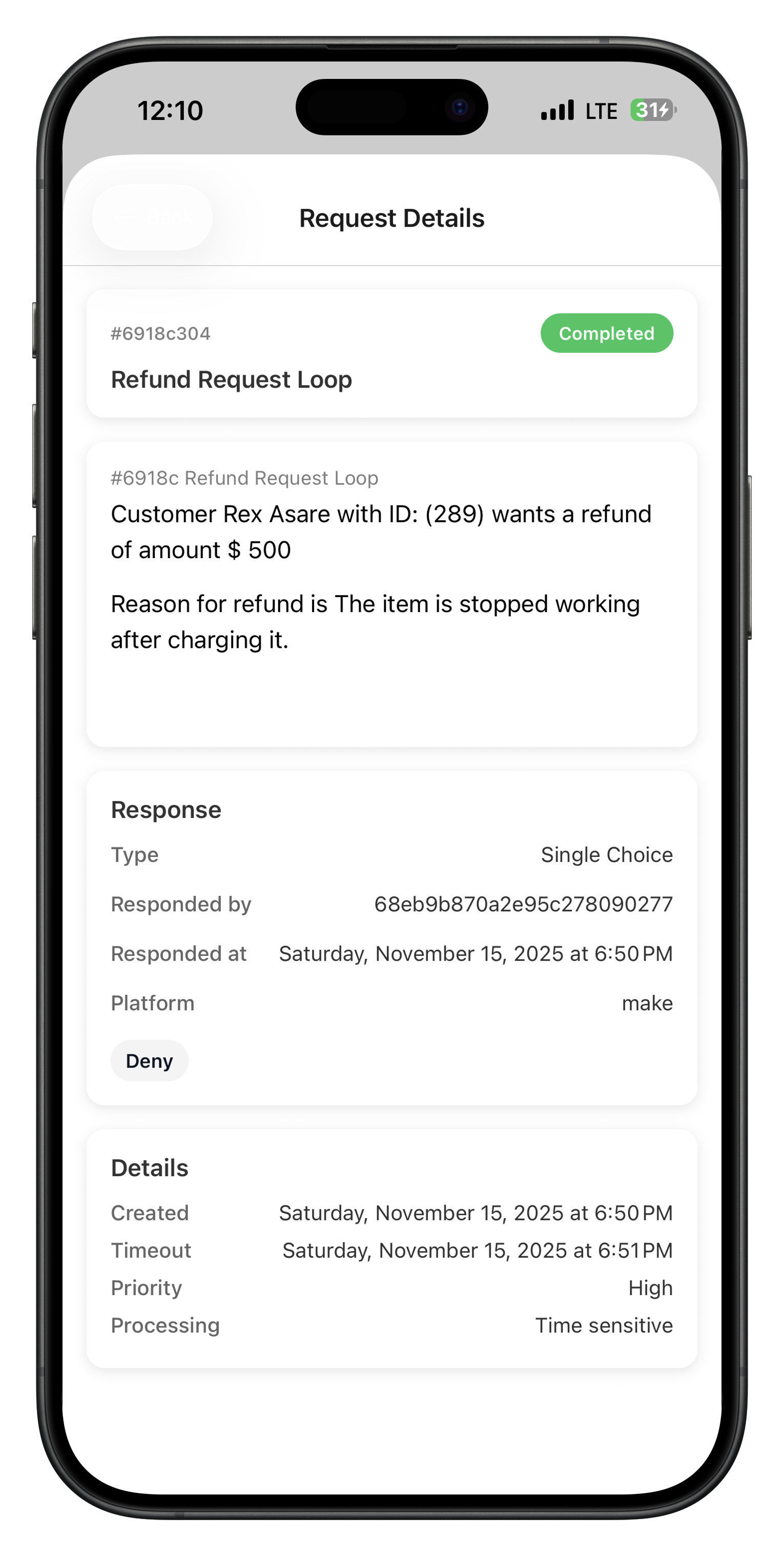 **Preview Information:**
* **Full Content**: Complete text, image, or video
* **AI Analysis**: Confidence scores and flagged issues
* **Context**: User information, submission time, source
* **History**: Previous similar requests and decisions
### Quick Decision
Make decisions directly from the preview:
Content passes review and can proceed.
Content fails review and should be blocked.
Request modifications before approval.
Send to senior reviewer for additional review.
## Notifications
### Push Notifications
Stay informed about new requests and deadlines:
* **New Request**: New content assigned for review
* **Deadline Alert**: Request approaching response time
* **Escalation**: Request escalated to you
* **Team Update**: Important team announcements
### Notification Settings
Customize your notification preferences:
Choose when to receive new request alerts.
Set how far in advance to warn about deadlines.
Receive notifications about team activities.
Set times when notifications are silenced.
## Performance Tracking
### Personal Metrics
Monitor your review performance:
* Average time to complete reviews
* Comparison with team averages
* Improvement trends over time
* Decision accuracy rating
* Consistency with team decisions
* Feedback from supervisors
* Requests reviewed per day
* Peak activity times
* Workload distribution
* New skills acquired
* Training completed
* Expertise areas expanded
### Team Insights
View team performance and workload:
**Preview Information:**
* **Full Content**: Complete text, image, or video
* **AI Analysis**: Confidence scores and flagged issues
* **Context**: User information, submission time, source
* **History**: Previous similar requests and decisions
### Quick Decision
Make decisions directly from the preview:
Content passes review and can proceed.
Content fails review and should be blocked.
Request modifications before approval.
Send to senior reviewer for additional review.
## Notifications
### Push Notifications
Stay informed about new requests and deadlines:
* **New Request**: New content assigned for review
* **Deadline Alert**: Request approaching response time
* **Escalation**: Request escalated to you
* **Team Update**: Important team announcements
### Notification Settings
Customize your notification preferences:
Choose when to receive new request alerts.
Set how far in advance to warn about deadlines.
Receive notifications about team activities.
Set times when notifications are silenced.
## Performance Tracking
### Personal Metrics
Monitor your review performance:
* Average time to complete reviews
* Comparison with team averages
* Improvement trends over time
* Decision accuracy rating
* Consistency with team decisions
* Feedback from supervisors
* Requests reviewed per day
* Peak activity times
* Workload distribution
* New skills acquired
* Training completed
* Expertise areas expanded
### Team Insights
View team performance and workload:
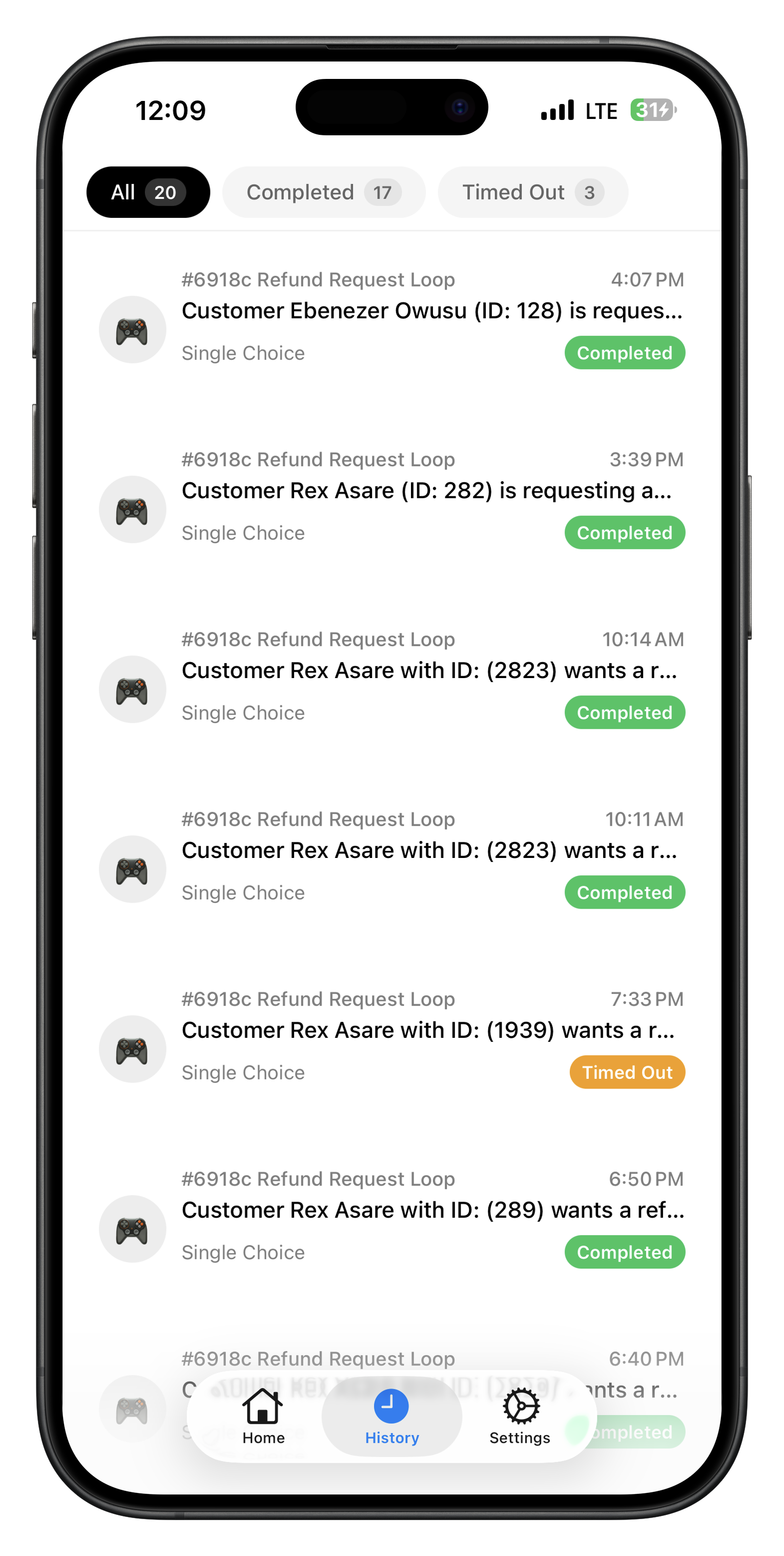 **Team Metrics:**
* **Overall Workload**: Total pending requests across the team
* **Response Times**: Team average response times
* **Quality Metrics**: Team decision consistency
* **Workload Balance**: Distribution of requests across reviewers
### Request History Tabs
**Team Metrics:**
* **Overall Workload**: Total pending requests across the team
* **Response Times**: Team average response times
* **Quality Metrics**: Team decision consistency
* **Workload Balance**: Distribution of requests across reviewers
### Request History Tabs
 View all successfully completed review requests with outcomes and feedback.
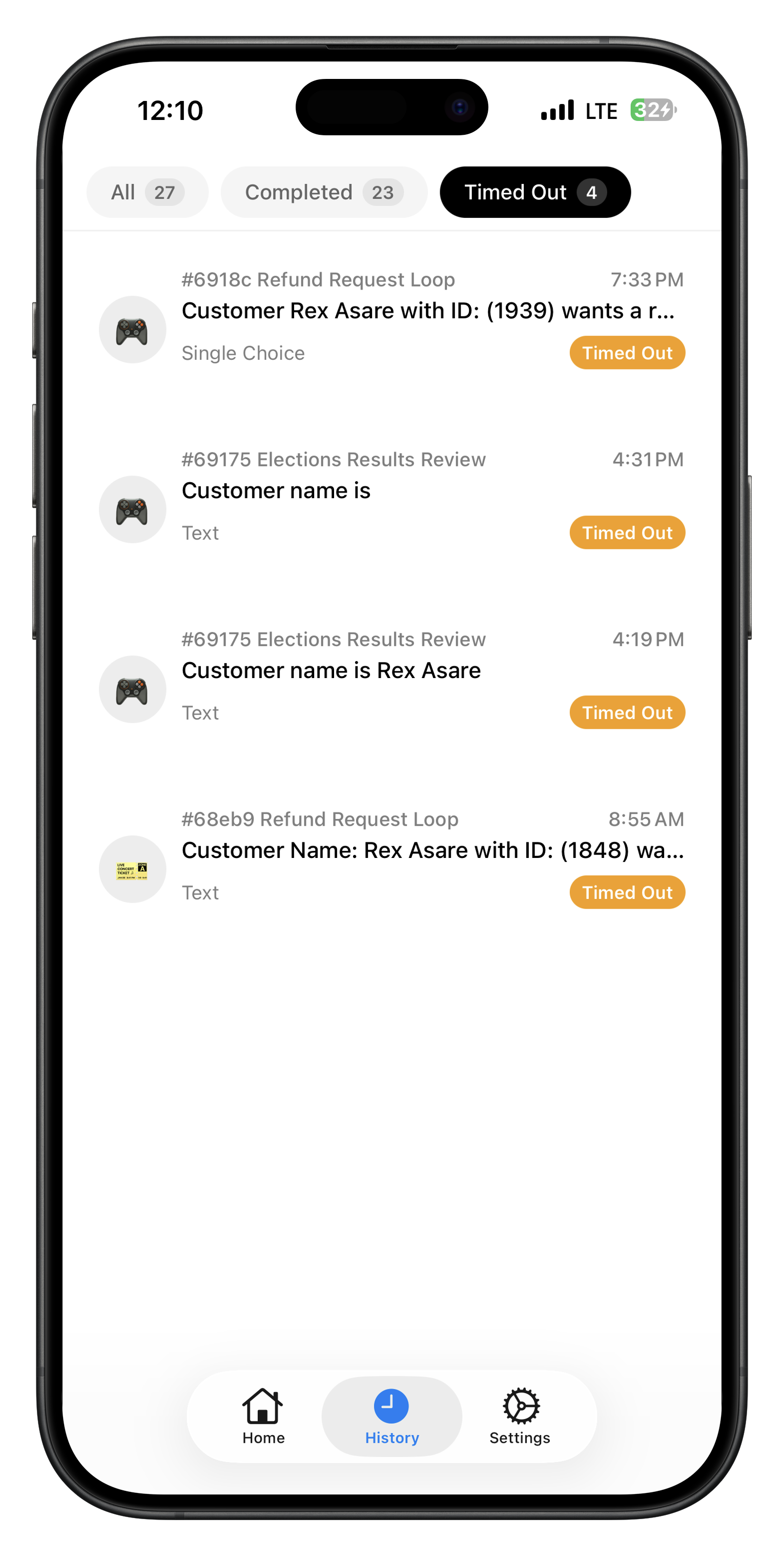 Track requests that exceeded their deadline and used default responses.
## Best Practices
### Efficient Reviewing
Check the app regularly to maintain consistent response times.
Focus on high-priority requests first to meet deadlines.
Group similar requests for more efficient review.
Use quick decision options for straightforward requests.
### Quality Assurance
Take time to examine content carefully before deciding.
Apply the same criteria across similar requests.
Provide specific reasons for your decisions.
Escalate complex requests when needed.
## Troubleshooting
### Common Issues
* Check internet connection
* Restart the app
* Update to latest version
* Clear app cache
* Check notification permissions
* Verify notification settings
* Restart device
* Reinstall app if needed
* Pull to refresh the request list
* Check internet connection
* Log out and back in
* Contact support if persistent
## Next Steps
Ready to start reviewing requests on the go?
Set up your account and join review loops.
Learn how to provide effective responses to requests.
Get the HITL.sh mobile app for iOS and Android.
Track requests that exceeded their deadline and used default responses.
## Best Practices
### Efficient Reviewing
Check the app regularly to maintain consistent response times.
Focus on high-priority requests first to meet deadlines.
Group similar requests for more efficient review.
Use quick decision options for straightforward requests.
### Quality Assurance
Take time to examine content carefully before deciding.
Apply the same criteria across similar requests.
Provide specific reasons for your decisions.
Escalate complex requests when needed.
## Troubleshooting
### Common Issues
* Check internet connection
* Restart the app
* Update to latest version
* Clear app cache
* Check notification permissions
* Verify notification settings
* Restart device
* Reinstall app if needed
* Pull to refresh the request list
* Check internet connection
* Log out and back in
* Contact support if persistent
## Next Steps
Ready to start reviewing requests on the go?
Set up your account and join review loops.
Learn how to provide effective responses to requests.
Get the HITL.sh mobile app for iOS and Android.